Mailchimp to kompletne narzędzie do budowania własnego newslettera. Posiada opcję tworzenia list subskrybentów i wysyłania im newslettrów. Zbieranie list subskrybentów odbywa się przez Twoją stronę internetową lub landingpage. Poprzez klucz API łączymy Mailchimpa z witryną, a dane każdego użytkownika, który pozostawia swoje dane na stronie, są przesyłąne automatycznie do Mailchimpa. Tam możemy podzielić użytkowników na odpowiednie segmenty, np. na miasta z których pochodzą, ich wiek i wiele innych. Możemy też nie dzielić i po prostu stworzyć jednolitą listę. Po zebraniu odpowiedniej liczby subskrybentów można rozpocząć wysyłanie newsletterów. Nie wiąże się to z żadnymi umiejętnościami programistycznymi. Tak, ajk wspomniałem we wstępie, na ten moment, coś takiego, jak Mailchimp po polsku nie istnieje. Nie martw się jednak – pomogę!
Mailchimp cena
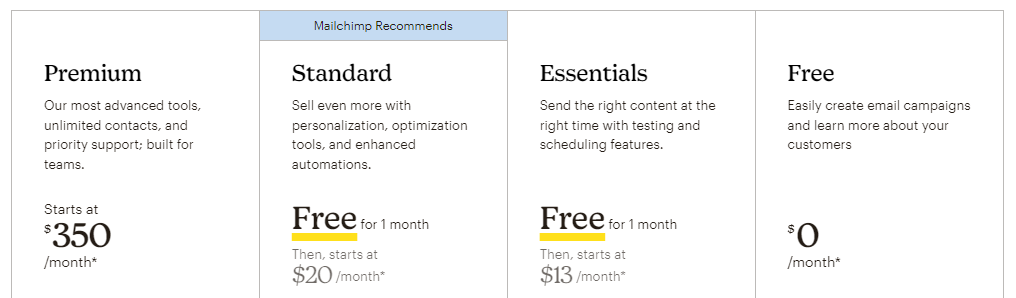
Przede wszystkim Mailchimp oferuje darmową wersję, która obsługuje listę do 1000 subskrybentów. Taka liczba stanowi solidny start i budując listę w sposób rzetelny (jeżeli startujemy od zera i nasza marka nie jest rozpoznawalna) – troszkę nam zajmie zanim taką listę zapełnimy. Oczywiście w każdej chwili możemy przeskoczyć na wyższy plan. Obecnie w 2023 roku cennik Mailchimp kształtuje się tak, jak na grafice poniżej:
Mamy zatem opcje od zupełnie darmowego planu do planu w okolicach 350 dolarów miesięcznie. Spory rozstrzał cenowy, ale pamiętaj, że te 350 dolarów to duże firmy z dużymi budżetami, dla których nie jest to aż tak wielki wydatek.
Porównanie pakietów cenowych Mailchimp
W tym konkretnym wpisie, skoro nazwałem go mailchimp po polsku, zakładam, że osoby czytające mogą nie znać angielskiego, więc spieszę z tłumaczeniem, co dostajemy w konkretnych planach.
Plan Free (0$) – oferuje konto dla jednego administratora, wsparcie supportu (też tylko w języku angielskim) tylko przez miesiąc od założenia konta, szablony e-maili (nie wszystkie), łatwą integrację z WordPressem, landing page do zbierania zapisów, obsługę do 1000 subskrybentów
Plan Essential (13$/miesiąc) – wszystko , co w planie Free i dodatkowo: więcej szablonów maili, do 5000 subskrybentów, możliwość ustanowienia 3 adminstratorów do obsługi konta, support przez całą dobę – 7 dni w tygodniu, wsparcie przy wysyłaniu pierwszych maili i tworzeniu segmentów odbiorców, przyznawanie odpowiednich uprawnień administratorom (można mieć, np. dostęp do landing page, ale już nie do wysyłania newslettera), w stopce maila nie będzie logo mailchimp, można zaplanować czas wysyłki newslettera (przykładowo dzisiaj mamy czas, aby stworzyć, ale chcemy, aby został wysłany za 2 dni), automatyzację maili (przykładowo: Klient otrzymuje newsletter jako szkolenie, które ustanawiasz wcześniej – wpisując się na listę, automatycznie, co tydzień dostaje nową treść), testy A/B (możesz do częśći listy wysłać przykładowo inny nagłówek wiadomości i później przeanalizować, który był bardziej skuteczny)
Plan Standard (20$/miesiąc) – poprzedni plan to już ogromne narzędzie, a w tym otrzymujemy jeszcze: do 6000 subskrybentów, do 5 administartorów, możliwość wgrywania własnego szablonu newslettera, optymalizację czasu wysyłki (na podstawie skuteczności dostarczania poprzednich newsletterów – Mailchimp zaproponuje Ci optymalną godzinę wysyłki, by zwiększyć skuteczność), rekomendacje optymalizacji treści, możliwość stworzenia jednego szbalonu newslettera, który dopasowuje treści do segmentu odbiorców
Plan Premium – już go nie będę opisywał, bo jeżeli nie jesteś członkiem działu marketingowego dużej firmy, to go nie potrzebujesz. A jeżeli jesteś członkiem takiego działu, to z pewnością już o newsletterach wiesz dużo więcej niż ja tutaj prezentuję.
W moim odczuciu plan Essential daje tyle, że większości użytkowników wystarczy. Jeżeli chcemy uczynić z newslettera nasz główny kanał dystrtybucji produktów – wtedy warto zainwestować w plan Standard, by optymalizować odpowiednio treści i korzystać z narzędzi analitycznych.
Mailchimp tutorial
Tutorial Mailchimp po polsku – krok po kroku
Dotarliśmy zatem do sedna sprawy, czyli, jak zrobić newletter mailchimp bez znajomości języka. W tym tutorialu będę pokazywał podstawy obsługi w planie Free. Jeżeli w przyszłości pojawi się chęć ze strony Czytelników, aby rozszerzyć szkolenie – z pewnością to zrobię.
Rejestracja Mailchimp
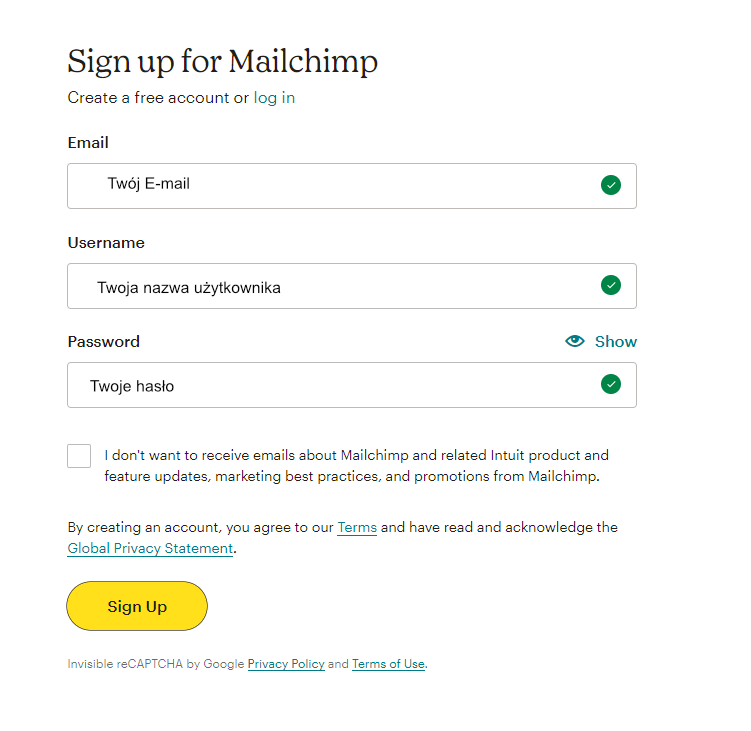
Rozpoczynamy od założenia konta na mailchimp.com. W prawym górnym rogu – kliknij na „Log in”, a następnie po otwarciu nowej strony, naciśnij napis „Create an account”. Na kolejnej stronie wpisz swoje dane:
Email: wpisz swój e-mail
Username: Twoja nazwa użytkownika
Password: Twoje hasło (powinno zawierać małą literę, dużą literę, znak specjalny i przynajmniej 8 znaków)
Jeżeli chcesz możesz zaznaczyć kwadracik na dole, aby nie otrzymywać e-mail od Mailchimpa. Kliknij przycisk „Sign Up” . Na maila prośbę o potwierdzenie założenia konta – otwórz maila, kliknij „Activate Account” i gotowe – konto założone.
Logowanie Mailchimp
Logowanie odbywa się zawsze na tej samej stronie mailchimp.com, na której w prawym górnym rogu należy kliknąć przycisk „Log In” i w miejscu „Username” wpisać swoją nazwę użytkownika, a w miejscu Password – hasło. Jeżeli chcesz, aby system Cię nie wylogowywał zaznacz „Keep me signed in”. Na końcu kliknij „Log In”, aby się zalogować.
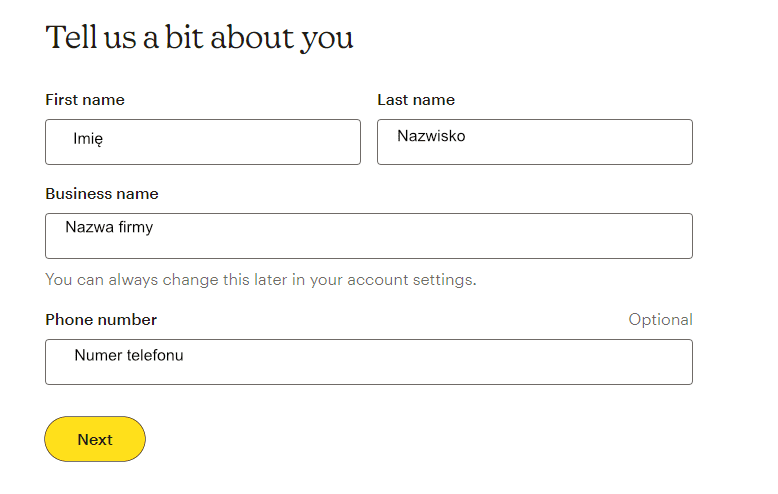
Po zalogowaniu się pierwszy raz, konynuujemy nasz przygodę „Mailchimp po polsku”, bo system zapyta nas o kilka rzeczy. Kolejno są to: First name (imię), Last name (nazwisko), Business name (nazwa firmy), Phone number (numer telefonu). W nazwie firmy wpiszmy, to jak się przedstawiamy klientom. W moim przypadku prawna nazwa firmy to K2, ale reprezentuję Enjoy Ads Studio, więc tak tutaj wpisuję.
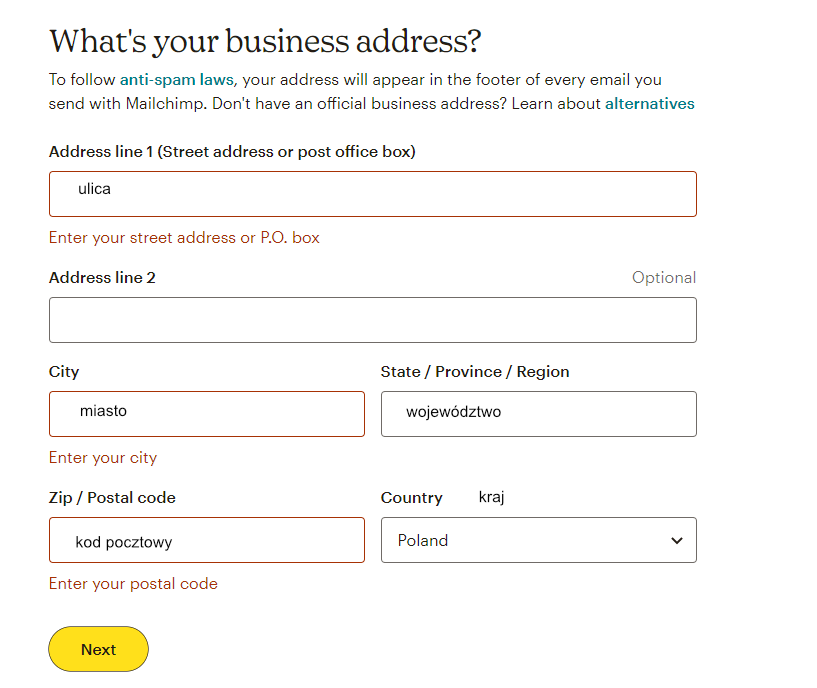
Następny etap to adres firmy. Należy wpisać prawidłowy. Zgodnie z prawem odbiorca newslettera musi wyrazić dobrowolną zgodę na zapis, a także musi mieć dostęp do danych firmy, która newsletter wysyła i musi mieć możliwość swobodnego wypisu. Tyle teorii – wpisujemy: addres line 1 (ulica), address line 2 (można pozostawić puste), city (miasto), state (województwo), Zip (kod pocztowy), country (kraj)
Po kliknięciu Next, otrzymasz ekran, który ma pomóc skonfigurować Twój interfejs użytkownika. Na pytanie: What is your main goal with Mailchimp? (jaki jest Twój główny cel użytkowania Mailchimp?) – do wyboru są 3 odpowiedzi: drive sales, revenue and convertions (zwiększyć, sprzedaż, przychody i konwersje), Send emails people find helpful or entertaining (wysyłanie maili, które mają być pomocne lub zabawne), Grow my list of email subscribers (powiększenie listy subskrybentów). Nie ma tu jednej dobrej odpowiedzi. Na potrzeby tutorialu „Mailchimp po polsku”, zaznaczam pierwszą odpowiedź.
Następne okno: Great! What do you want to explore first? (co chcesz sprawdzić na początku?): email (email), automations (automatyzację), signup forms (formularze zapisu). Znowu nie ma jednej dobrej odpowiedzi. Ja zaznaczam pierwszą.
Następny ekran: How many email subscribers do you have? (ilu subskrybentów masz na liście?). Tutaj do wyboru liczby i opcja numer 1: None yet, I’m just getting started (żadnego, dopiero zaczynam) i tę opcję ja wybieram.
Kolejne pytanie (troszkę ich jest): How do you sell to your customers? (w jaki sposób sprzedajesz swoim klientom?): Our own website or online store (własny sklep stacjonarny lub własny sklep internetowy), Online marketplaces (to raczej zwrot będący już w polskim użyciu – oznacza takie miejsca jak Amazon, OLX), social media (media społecznościowe: Facebook, itp.), Person-to-person (sprzedaż bezpośrednia, np sklep stacjonarny). Wybieram pierwszą opcję i działam dalej.
Następny ekran Want to import your brand? (czy chcesz zaimportować swoją markę?) pozwala po wpisaniu adresu swojej strony na import najważniejszych rzeczy z naszej strony – zatem wpisuję.
Kolejne pytanie: How should we stay in touch? (jak się mamy kontaktować?) i 2 możliwości: pierwsza to comiesięczne informacje, druga to cotygodniowe. Można nie zaznczać żadnej z tych opcji i tak robię.
I tak docieram do ostatniego kroku Choose the plan that’s right for you (wybierz odpowiedni plan dla siebie). Zaznaczam przycisk Continue free pod planem Free, a na następnym ekranie Let’s go! i w końcu docieramy do naszego interfejsu.
Interfejs Mailchimp po polsku
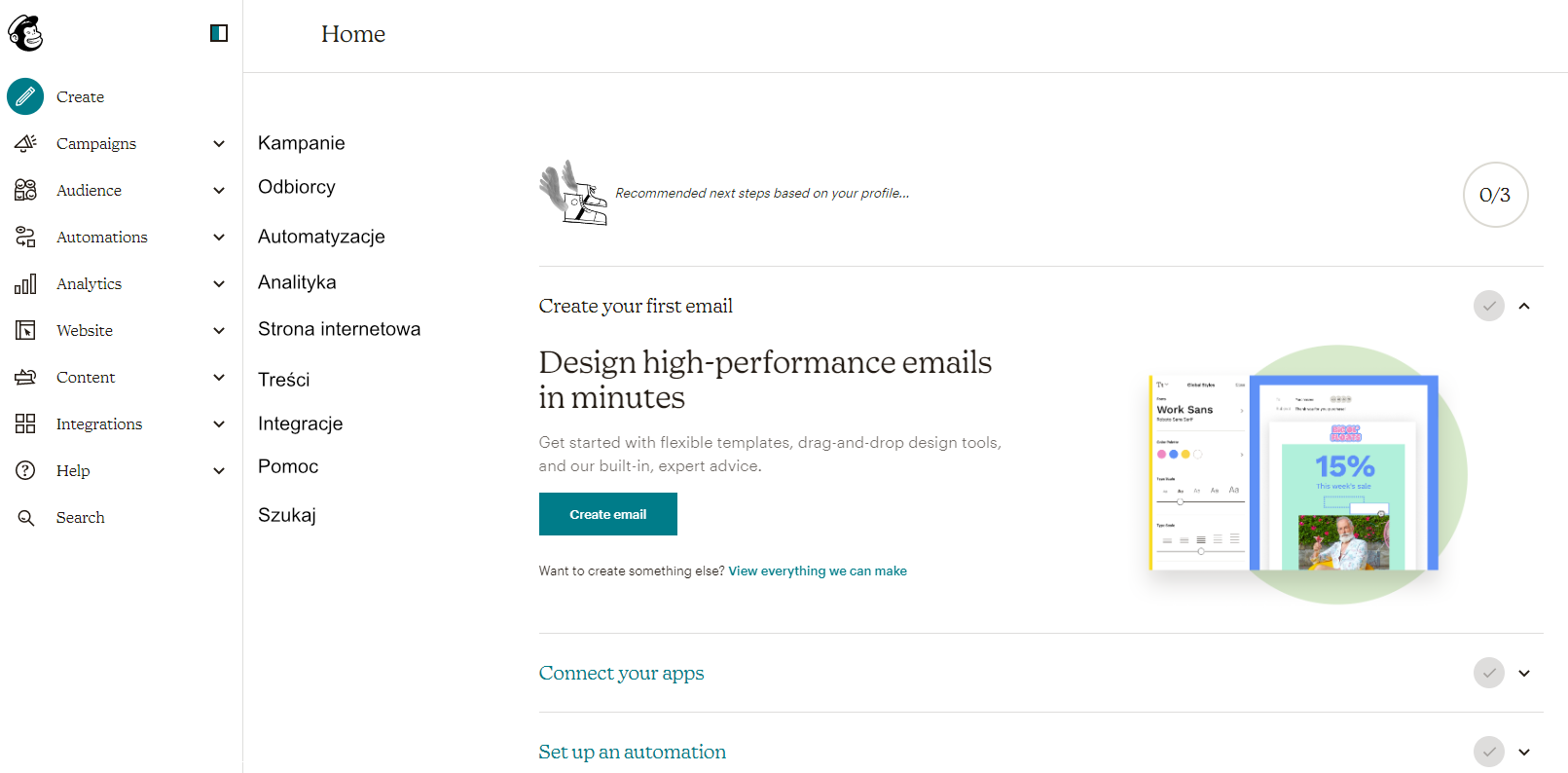
Poniższe okno będzie już od tej pory naszym stadardowym po zalogowaniu się. Nie będziesz musiał ponownie przedzierać się przez serię pytań. Na poniższej grafice są tłumaczenia poszczególnych elementów menu. Po krótce je opiszę, ale zaznaczam, że nie wszystkie będę wykorzystywał teraz, bo to tutorial bardziej na zasadzie mailchimp dla początkujących.
Campaigns (kampanie) – kampanią może być, np. jeden wysłany newsletter dotyczący obniżki na usługi fryzjerskie. Kampanią może być też zbudowana seria newsletterów – dla przykładu: pierwszy newsletter informujący o dużym wydarzeniu fryzjerskim, drugi newsletter wysłany po tygodniu informujący o gwiazdach fryzjerstwa, które zaszczycą wydarzenie, trzeci newsletter o zniżce na strzyżenie w dniu wydarzenia. Kampania to zatem jeden lub wiele newsletterów wokół wybranego tematu lub wydarzenia.
Audience (odbiorcy) – tutaj mozemy przejrzeć naszą listę subskrybentów, podziały na segmenty odbiorców, itp.
Automations (automatyzacje) – tworzenie rozbudowanych rozwiązań, w których wysłanie newsletetterów jest uzależnione od konkretnego działania Klienta
Analytics (analityka) – wszelkie analizy dotyczące wysłanych newsletterów.
Website (strona internetowa) – jeżeli chesz zbudować swój landing page z Mailchimp – możesz to zrobić tutaj
Content (Treść) – na podstawie wcześniej wpisanej strony – pojawiają się szablony, któe możesz wykorzystać w swoich newsletterach
Integrations (integracje) – łatwe integracje możliwe do zaimplementowania, jak Woocommerce, Shopify, itp.
Help (pomoc)
Search (wyszukiwarka)
Tworzenie listy odbiorców
Jak już wspomniałem – ten przewodnik Mailchimp po polsku, mógłbym równie dobrze nazwać przewodnikiem mailchimp dla początkujących. W związku z tym nie będę rozpisywał się, jak tworzyć segmenty – uznam, że możemy sobie poradzić po prostu na jednej liście, która nie jest podzielona na użytkowników pod względem wieku, lokalizacji, itp. W głównym menu przejdź z lewej strony do zakładki Audience –> All contacts. Ujrzysz wszystkie swoje kontakty, a jeżeli chcesz dodać ręcznie nowe, to u góry przechodzisz do Add contacts –> add a subscriber. Jeżeli chcesz kogoś dodać ręcznie – pamiętaj, że ta osoba musiała wcześniej wyrazić na to zgodę. Innymi słowy, jeżeli wcześniej miałeś na stronie formularz kontaktowy i Klienci wysyłali Ci zapytania o produkt, to dodanie teraz tych wszystkich maili z zapytań do listy subskrybentów będzie nielegalne. Chyba, że w miejscu formularza Klient wyrażał zgodę na zapis do newslettera (np. zaznaczył odpowiednie okienko).
Tworzenie formularza zapisu do newslettera
Jeżeli nikt nie znajdzie formularza zapisu na Twojej stronie – nie zapisze się i wszystko, co napisałem dalej będzie nieistotne. Sam Mailchimp nie wystarczy. Wszyscy, którzy chcą skorzystać z zapisu do newslettera, potrzebują własnych stron internetowych. W Mailchimp stworzysz formularz zapisu, który umieścisz na własnej stronie. W tym celu przejdź do Audience –> Signup forms, a następnie obok pierwszego elemenu z listy (form builder) – kliknij Select.
Klikając na każdą z linijek z lewej strony – można ją usunąć poprzez naciśnięcie znaczka „minus”. Po wciśnięciu tego znacznika, pojawi się dodatkowe okno potwierdzenia, w którym należy wpisać napis „DELETE”. Z prawej strony można też przesunąć dodatkowe pola. W dobie ochrony danych osobowych, polecam jednak bardzo mocno się zastanowić, czy potrzebujemy dużej ilości danych. Większość osób ich nie wykorzystuje, a sami potencjalni subskrybenci też wolą podawać jak najmniej danych. W standardowej sytuacji polecam tylko pozostawienie pola z mailem lub jeszcze ewentualnie z imieniem.
Nad samym formularzem znajdują się 3 opcje do wyboru: Build it (właśnie jej używamy), Design it, Translate it. Kliknij w ostatnią, która pozwoli szybko przetłumaczyć szablon. W części Set default language zaznacz Polish.
Edycja szablonu Mailchimp
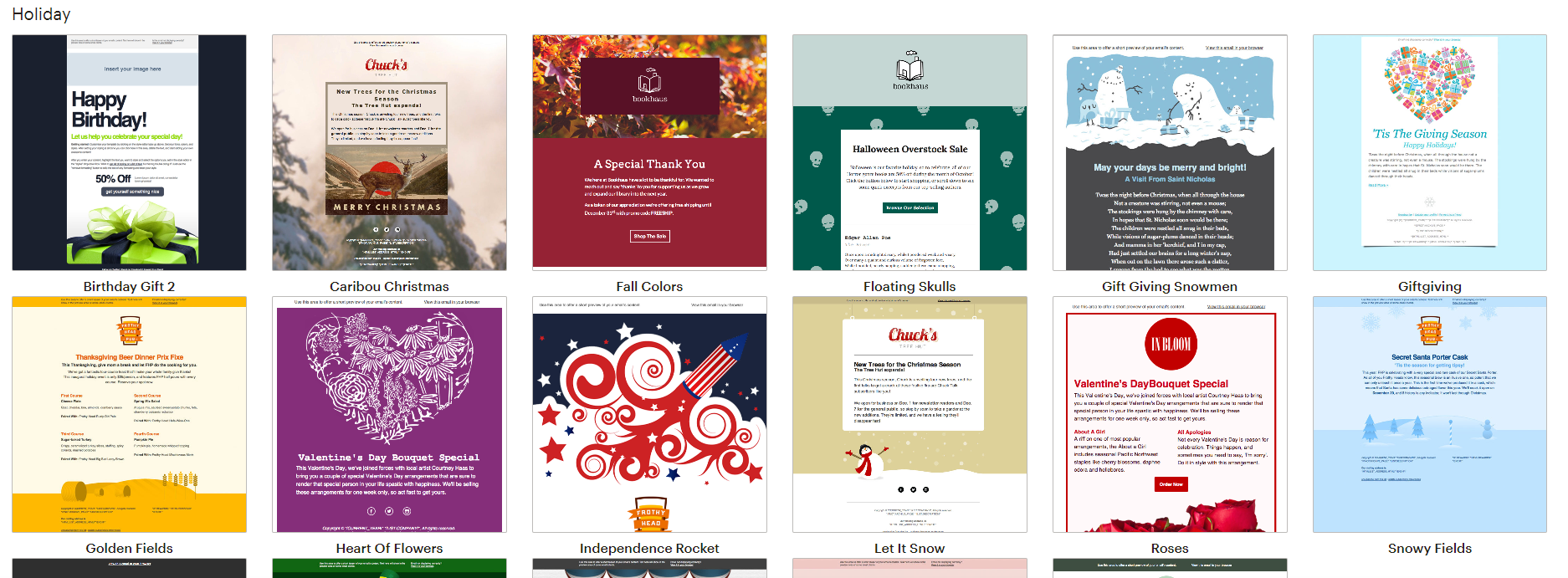
Na liście odbiorców – masz już jeden e-mail – swój własny. Możesz zatem stworzyć wiadomość i sprawdzić jak wygląda w skrzynce mailowej. Zatem kliknij przycisk „Create” na górze po lewej stronie ekranu. W następnym oknie kliknij Email i z rozwijanej listy Template. Następnie na środku ekranu na grafice „Get started”. Zobaczysz dosyć słabo wyglądający ekran z kilkoma przykładami, ale też otrzymasz możliwość przełączenia na więcej szablonów. Naciśnij Themes.
Powiedzmy sobie szczerze, dalej nie są to jakieś wybitnie piękne szablony, ale pamiętajmy, że jesteśmy na darmowym planie. Dzięki mailchimp koszty obsługi newslettera mogą być bardzo niskie, ale coś za coś. Szablony nie zwalają z nóg. Dla dzisiejszych potrzeb wybrałem szablon „Fall Colors”.
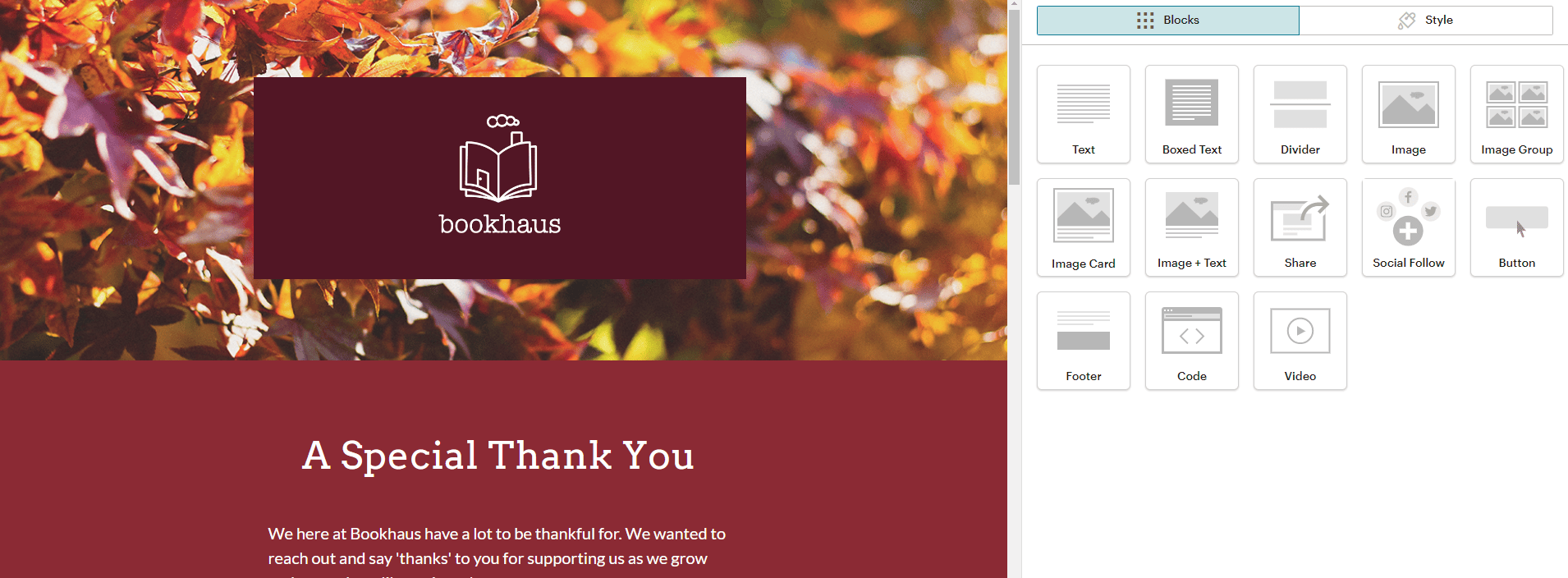
Bez względu na to, który szablon Mailchimp wybierzesz, podgląd tworzenia jest taki sam. Z lewej strony ujrzysz swój mail, a z prawej masz bloki do dodawania i edycji (dodawanie z sekcji Blocks, a edycja w sekcji Style). Zachęcam Cię, abyś na początku spróbował dodać różne bloki i zobaczył, jak się je edytuje, to proste. Dla ułatwienia tłumaczę: text (tekst), Boxed text (pudełko z tekstem), divider (rozdzielacz), image (zdjęcie), image group (grupa zdjęć), image card (karta ze zdjeciem), image + text (zdjęcie z tekstem), share (udostępnij), social follow (udostępnij w mediach społecznościowych), button (przycisk), footer (stopka), code (kod), video (film). Każdy z elementów działa na zasadzie drag & drop (przeciągnij i upuść), czyli trzymając lewym przyciskiem myszy – przesuwamy element i puszczamy w miejsce, w którym chcemy.
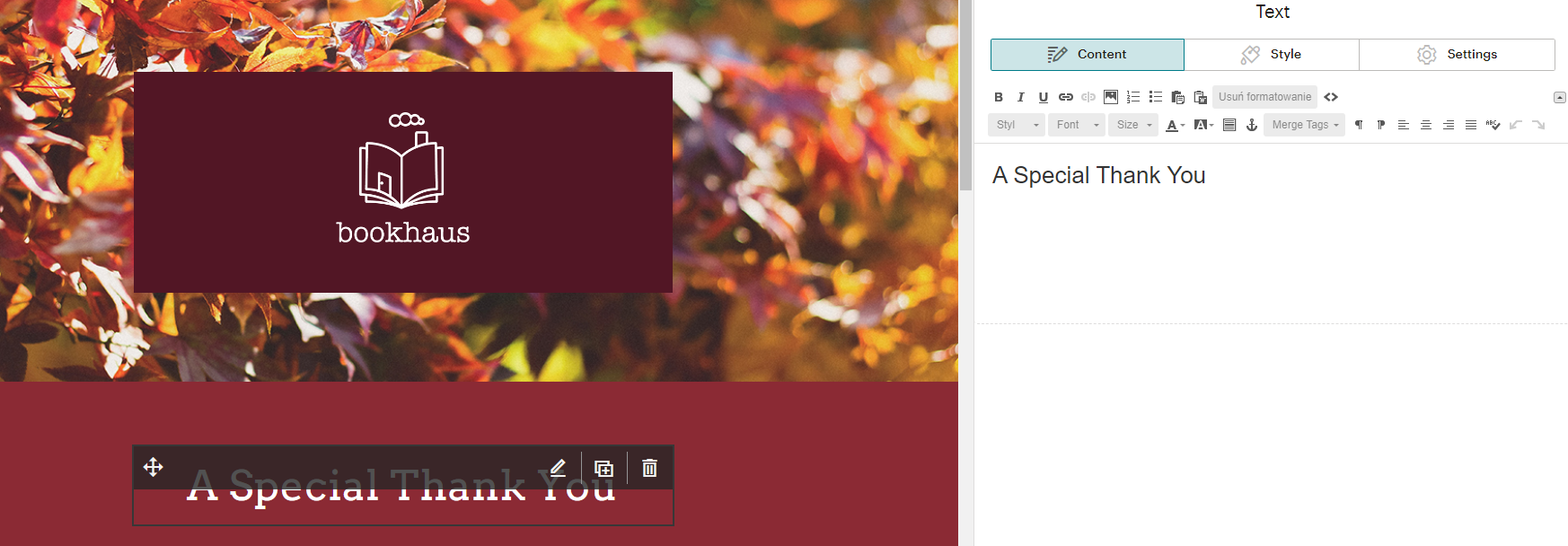
Jeżeli nie chcesz dodawać nowych bloków, możesz po prostu edytować te – istniejące w szablonie. Edycja każdego bloku odbywa się właściwie w ten sam sposób; kiedy ustawisz kursor nad wybranym miejscem po lewej stronie ekranu (nad tekstem, zdjęciem, itp.) pojawią się opcje: ołóweczek (edycja bloku), plusik (duplikowanie bloku), śmietnik (usunięcie bloku). Klikając ołóweczek po prawej stronie zmienia nam się widok. Do wyboru mamy Content (treść), style (styl) i settings (ustawienia)
W content możesz zmienić treść na swoją własną. W przypadku zdjęć będziesz mieć opcję wymiany zdjęcia (replace). W style możesz edytować wielkość, kolor, czcionkę tekstu. A w settings czy tekst będzie jedno- czy dwukolumnowy. Pobaw się tym i nie bój się – pamiętaj, że póki co jedynym subskrybentem, który otrzyma e-mail – jesteś Ty sam. Gdy wprowadzisz zmiany – zawsze je potwierdź klikając na dole przycisk „Save & close”. Jeszcze niżej jest strzałka „Save and Exit” – kliknij tam, gdy skończysz modyfikować szablon. Pojawi się wtedy okno z prośbą o nazwanie szablonu (jeżeli nie zrobiłeś tego wcześniej)
Jak zrobić newsletter Mailchimp? Twój pierwszy mail
Po potwierdzeniu, zostałeś przekierowany do głównego menu, a Twój szablon został zapisany. Dokończmy zatem tworzenie naszego pierwszego maila. Możesz to zawsze zrobić klikając campaigns –> email templates
Obok stworzonego przez Ciebie szablonu jest przycisk edit i strzałka – kliknij na strzałkę, a następnie „Create Campaign”. Przejdziesz do ostatniego okna przed wysyłką newslettera
Otrzymasz prostą tabelę do wypełnienia. W każdym rzędzie po prawej stronie jest przycisk, który należy kliknąć. I tak add receipients (dodaj odbiorców) – masz możliwość wybrania jednej z wcześniej utworzonych list. Po wybraniu jednej z nich – naciśnij przycisk Save.
Opcja w drugim rzędzie add from (dodaj od kogo) pozwoli Ci na dodanie nazwy (imienia), które zobaczy odbiorca w swojej skrzynce mailowej oraz własnego adresu mailowego, by subskrybenci odpowiadali bezpośrednio na tego maila. Po wprowadzeniu informacji – znowu wciśnij Save.
W części Add subject (dodaj temat) wprowadź temat wiadomości e-mail w miejscu oznaczonym jako subject oraz zajawkę tekstu w części oznaczonej jako Preview text. Oczywiście wszystko otwierdź przyciskiem Save.
Po wypełnieniu wszystkich pól – na górze ekranu po prawej stronie ujrzysz przycisk Send – po jego naciśnięciu pojawi się nowe okno potwierdzające. Jeszcze raz wciśnij Send Now i newsletter wysłany:)
W ten sposób stworzyłeś swoją pierwszą kampanię mailową. Nie bez przyczyny duże firmy (zwłaszcza sklepy) dają możliwość zapisu do newslettera. To narzędzie odpowiednio prowadzone, przyprowadza wielu Klientów do Twojej firmy. Opiera się to na prostym działaniu. Dużo łatwiej namówić na zakup osoby, które już poznały wcześniej Twoją firmę. Zatem do dzieła – twórz treści, które przyciągną Klientów.

 Mamy zatem opcje od zupełnie darmowego planu do planu w okolicach 350 dolarów miesięcznie. Spory rozstrzał cenowy, ale pamiętaj, że te 350 dolarów to duże firmy z dużymi budżetami, dla których nie jest to aż tak wielki wydatek.





 Jeżeli nie chcesz dodawać nowych bloków, możesz po prostu edytować te – istniejące w szablonie. Edycja każdego bloku odbywa się właściwie w ten sam sposób; kiedy ustawisz kursor nad wybranym miejscem po lewej stronie ekranu (nad tekstem, zdjęciem, itp.) pojawią się opcje: ołóweczek (edycja bloku), plusik (duplikowanie bloku), śmietnik (usunięcie bloku). Klikając ołóweczek po prawej stronie zmienia nam się widok. Do wyboru mamy Content (treść), style (styl) i settings (ustawienia)
 W content możesz zmienić treść na swoją własną. W przypadku zdjęć będziesz mieć opcję wymiany zdjęcia (replace). W style możesz edytować wielkość, kolor, czcionkę tekstu. A w settings czy tekst będzie jedno- czy dwukolumnowy. Pobaw się tym i nie bój się – pamiętaj, że póki co jedynym subskrybentem, który otrzyma e-mail – jesteś Ty sam. Gdy wprowadzisz zmiany – zawsze je potwierdź klikając na dole przycisk „Save & close”. Jeszcze niżej jest strzałka „Save and Exit” – kliknij tam, gdy skończysz modyfikować szablon. Pojawi się wtedy okno z prośbą o nazwanie szablonu (jeżeli nie zrobiłeś tego wcześniej)